스레드 언팔로워 추적 가이드
누가 나를 언팔로우 했는지 쉽고 안전하게 알아보세요.
주의사항
- <span class="highlight">"전체 기간" 선택 필수</span> - 정확한 분석을 위해 날짜 범위를 반드시 "전체 기간"으로 설정해야 합니다.
- <span class="highlight">JSON 형식 필수</span> - HTML 형식으로는 분석이 불가능합니다.
- 처리 시간 - 팔로워가 많을수록 데이터 준비에 시간이 오래 걸릴 수 있습니다(최대 몇 시간).
- ZIP 파일 그대로 업로드 - 압축을 풀지 말고 다운로드한 ZIP 파일을 그대로 업로드하세요.
1
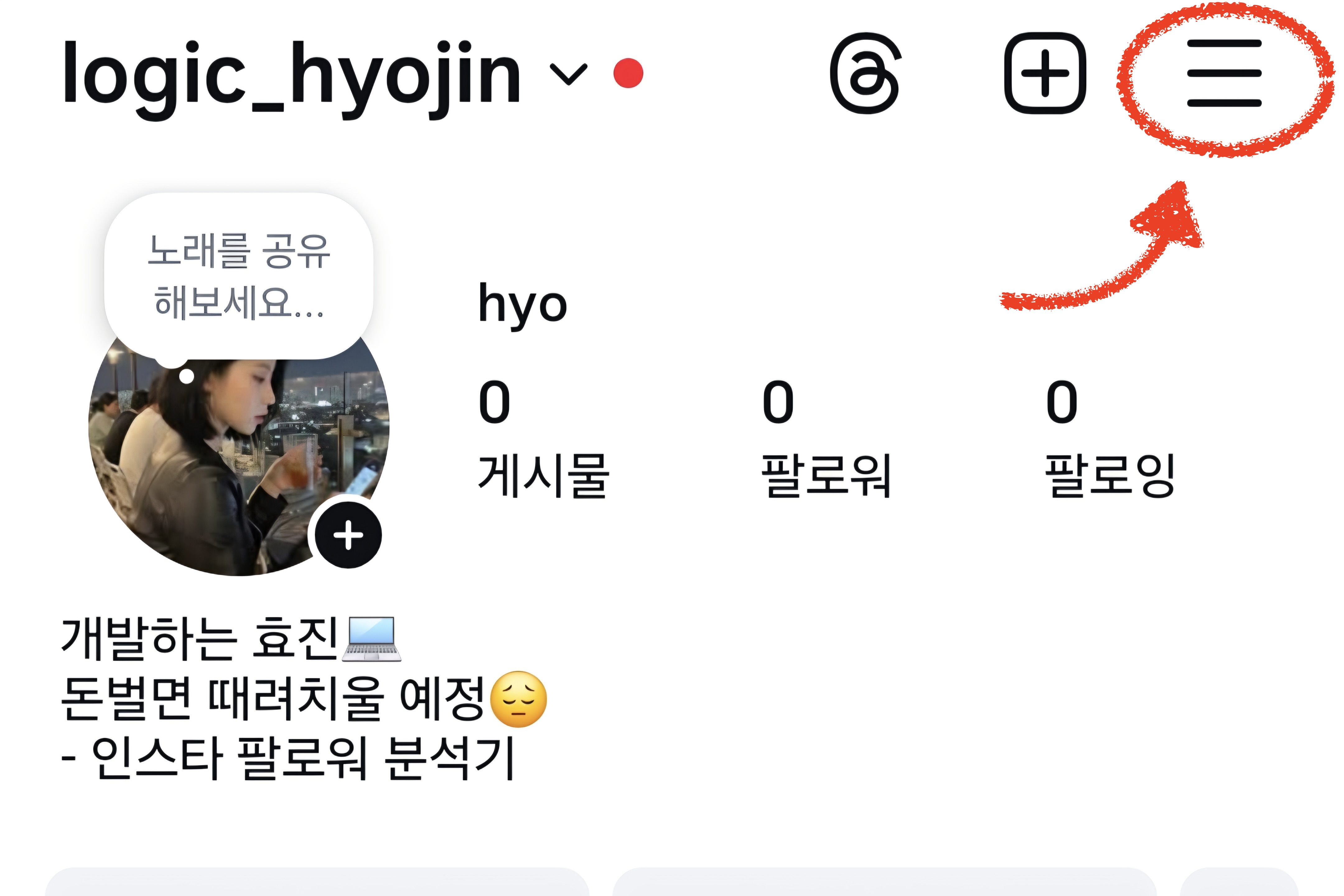
프로필 및 설정 메뉴 접속
인스타그램 앱 또는 웹사이트에서 자신의 프로필로 이동한 후, 우측 상단의 '≡' 메뉴를 탭합니다.
💡 <strong>팁:</strong> 모바일 앱과 웹사이트의 메뉴 위치가 약간 다를 수 있습니다.
2
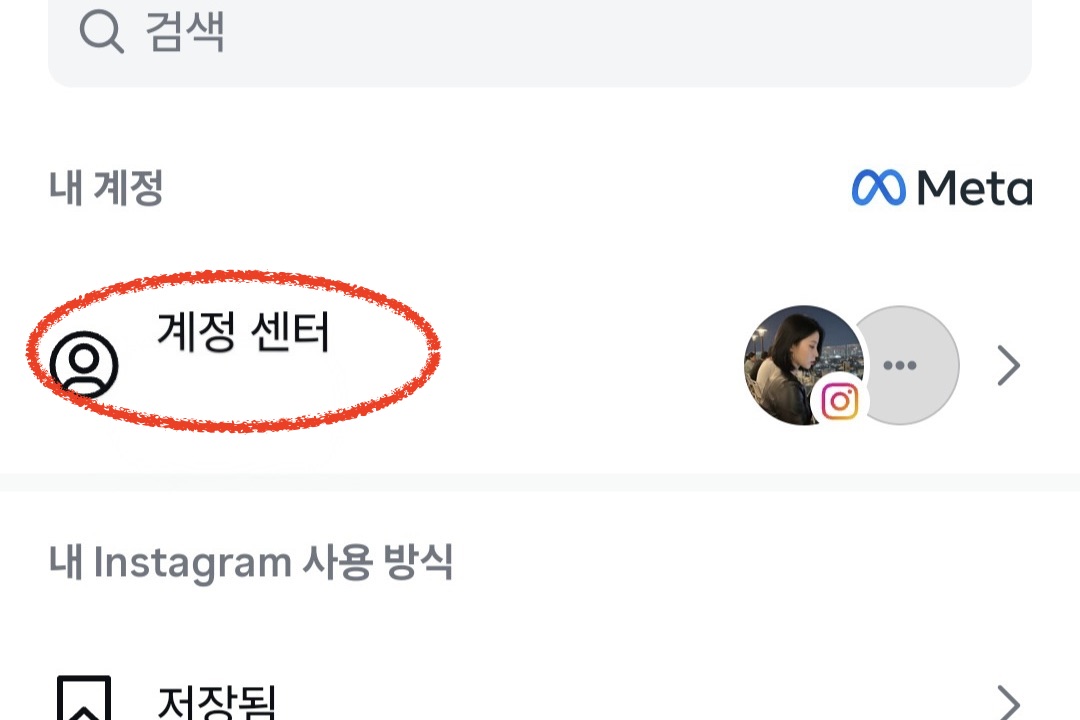
"계정 센터" 선택
설정 메뉴에서 "계정 센터"를 찾아 선택합니다.
3
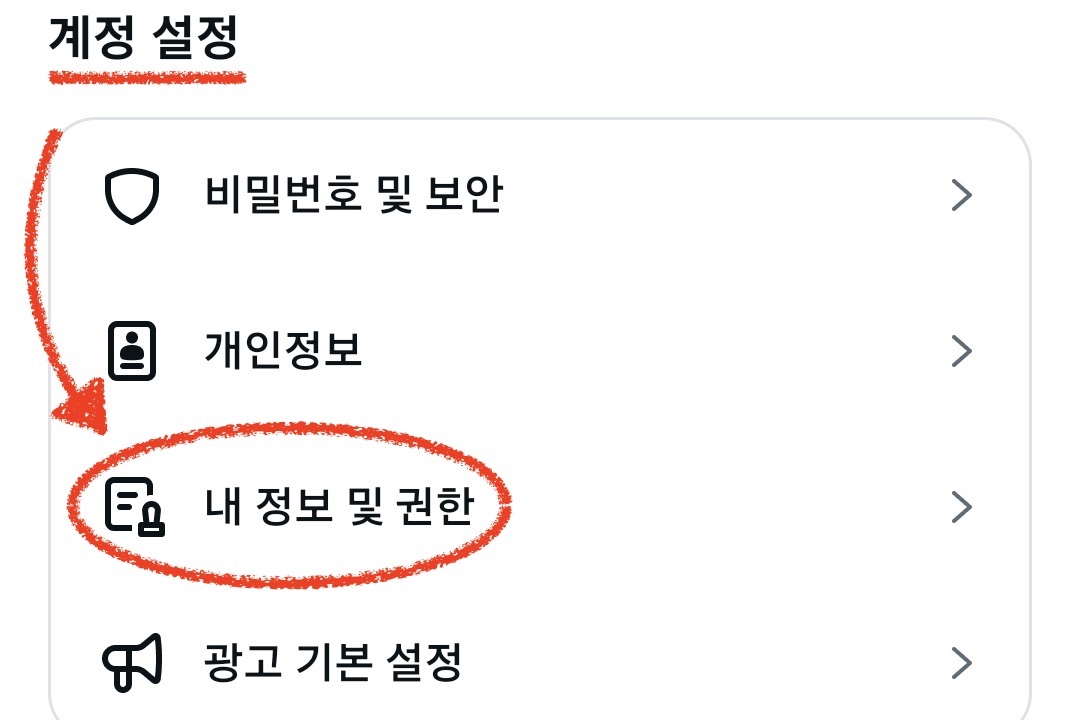
"내 정보 및 권한" 선택
계정 센터에서 "내 정보 및 권한"을 선택합니다.
4
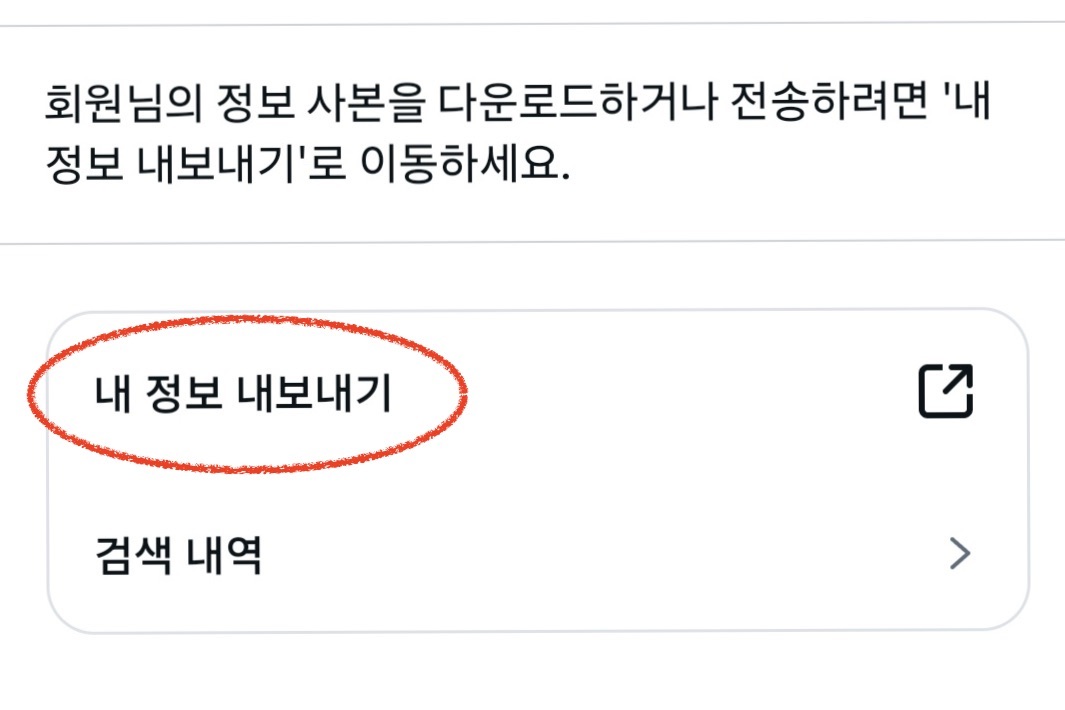
"내 정보 다운로드" 선택
내 정보 및 권한 메뉴에서 "내 정보 다운로드"를 선택합니다.
5
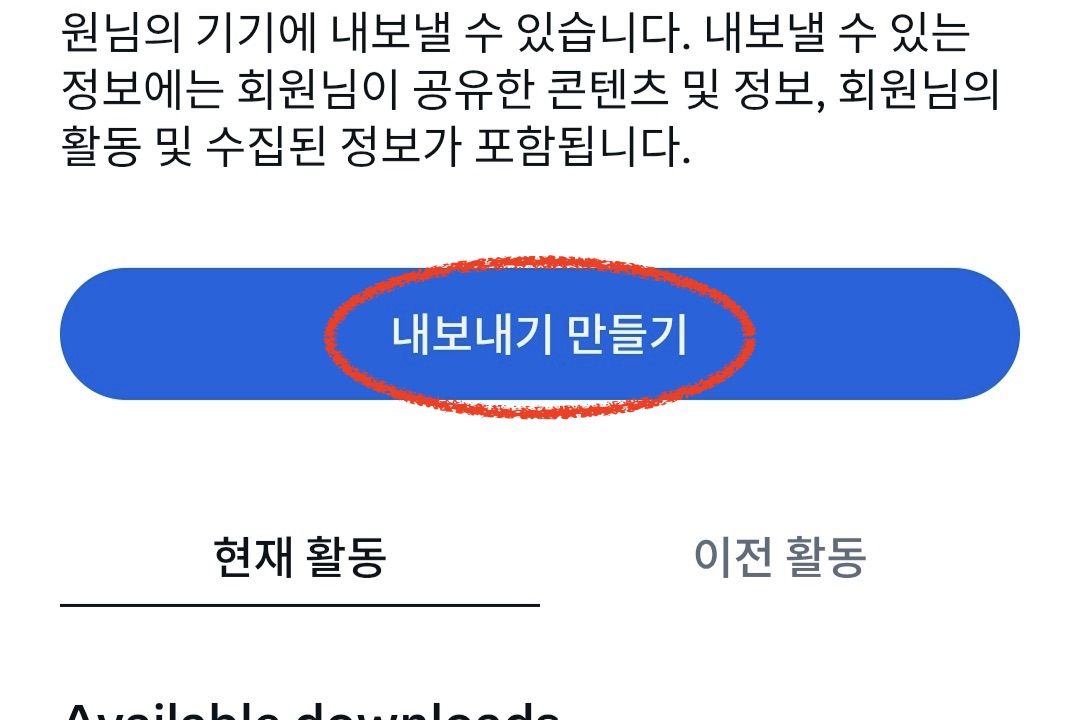
"새 내보내기 생성" 선택
나타나는 하단 메뉴에서 "새 내보내기 생성" 버튼을 탭합니다.
💡 <strong>주의:</strong> 화면 하단을 확인해서 이 버튼을 놓치지 않도록 하세요.
6
내보내기 위치 선택
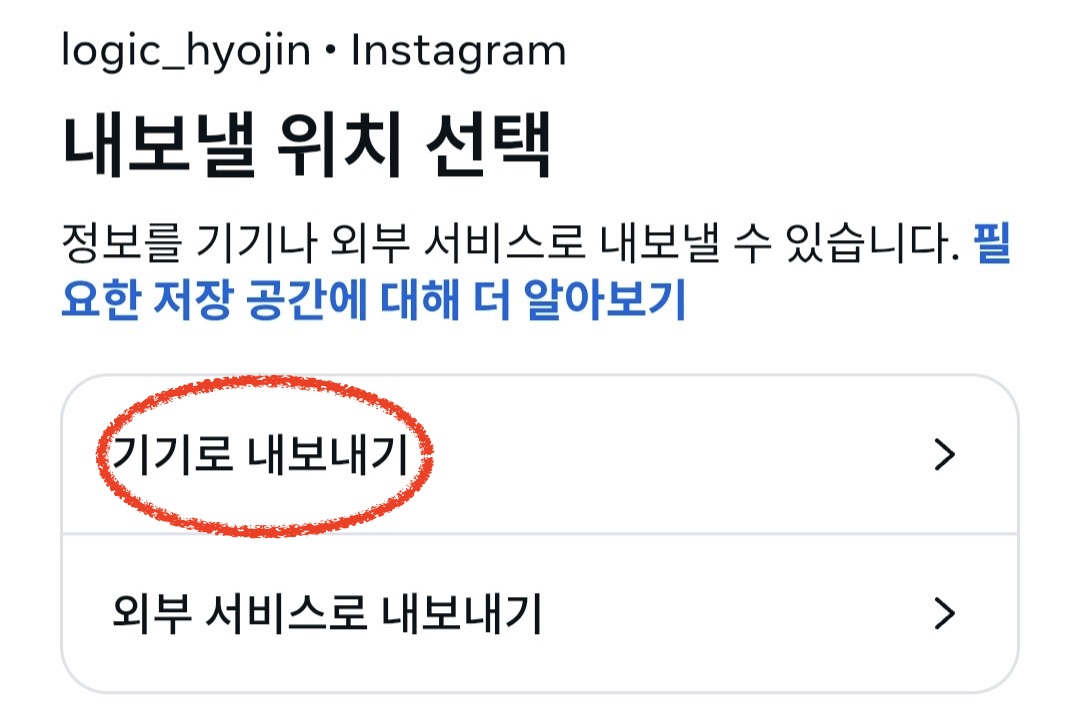
"기기로 다운로드" 버튼을 선택합니다.
💡 <strong>안내:</strong> 이 옵션을 선택하면 데이터가 ZIP 파일 형태로 다운로드됩니다.
7
정보 맞춤 설정
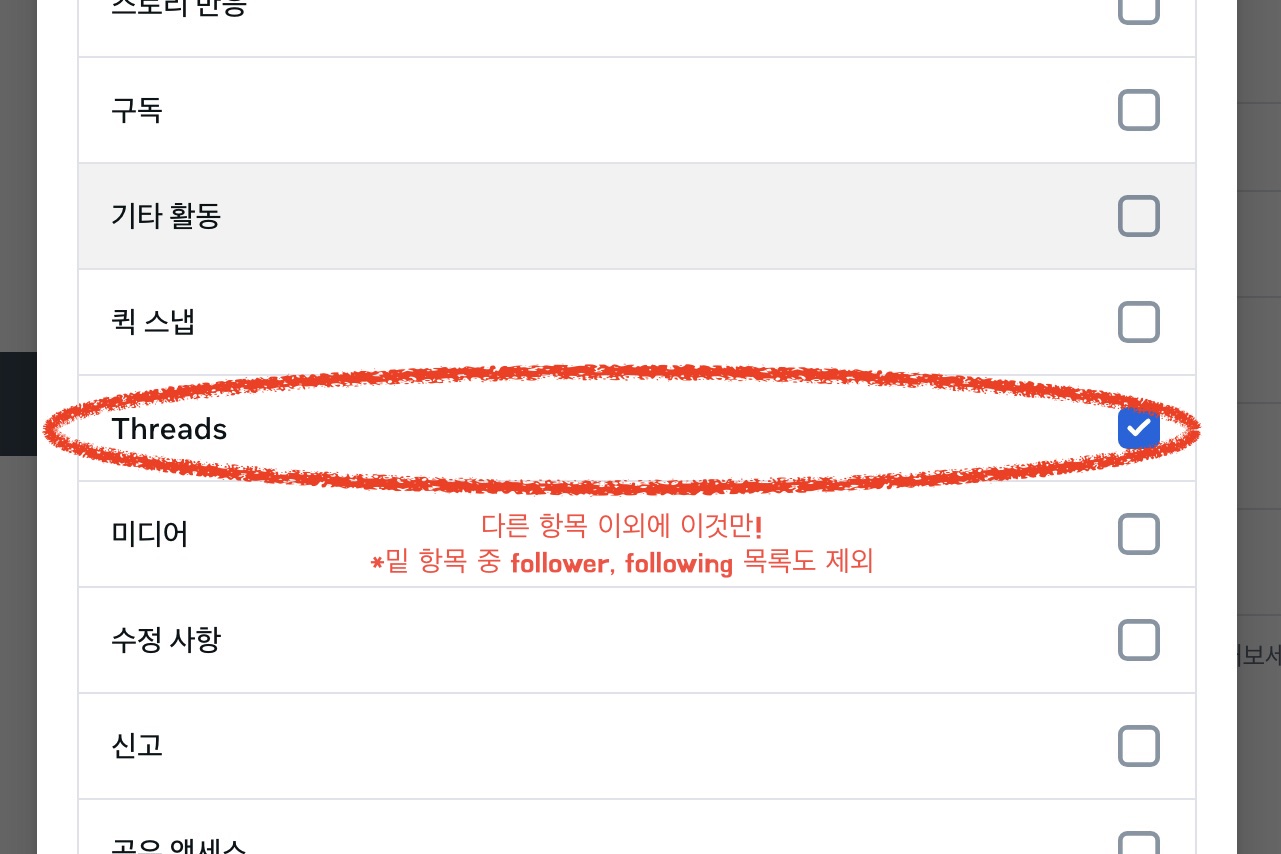
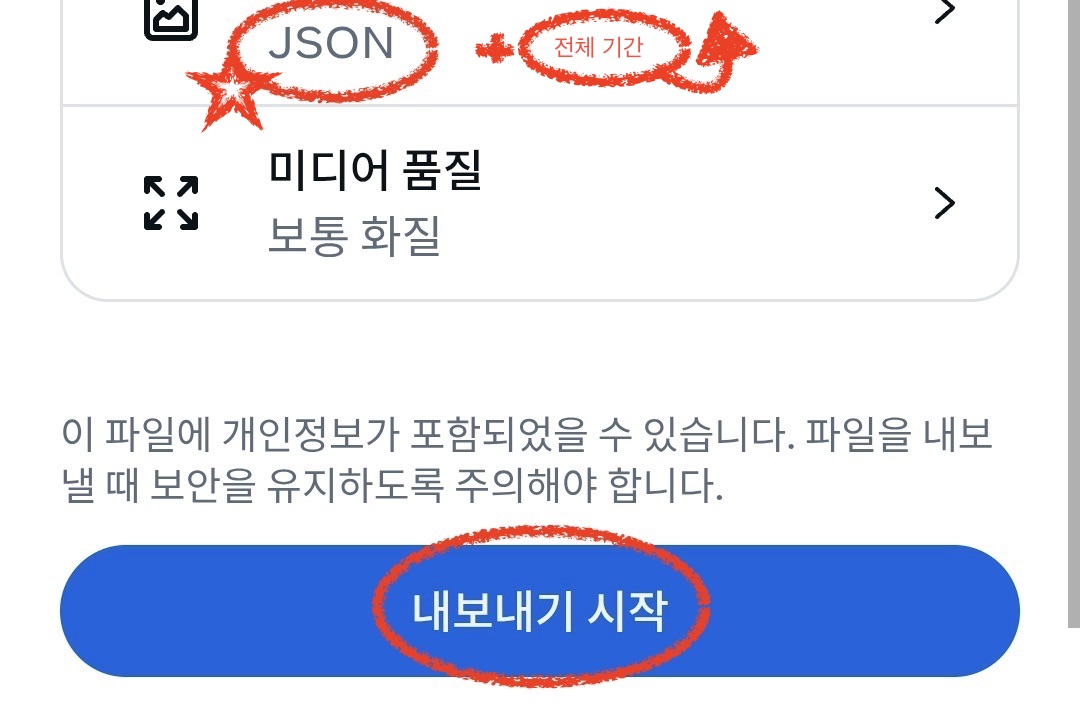
정보 맞춤 설정 화면에서 오직 <span class="highlight">"threads"</span>만을 선택하고, 날짜 범위를 <span class="highlight">"전체 기간"</span>, 형식을 <span class="highlight">"JSON"</span>으로 설정합니다.
⚠️ 매우 중요:
- • 전체 기간 + JSON 형식 조합만 정확한 분석이 가능합니다
- • follow, followers 도 체크 금지입니다
8
내보내기 시작
'내보내기 시작' 버튼을 클릭하세요. 그러면 데이터 준비가 시작됩니다.
⏰ <strong>대기 시간:</strong> 팔로워 수에 따라 10분에서 몇 시간이 걸릴 수 있습니다. 이메일로 준비 완료 알림을 받게 됩니다.
9
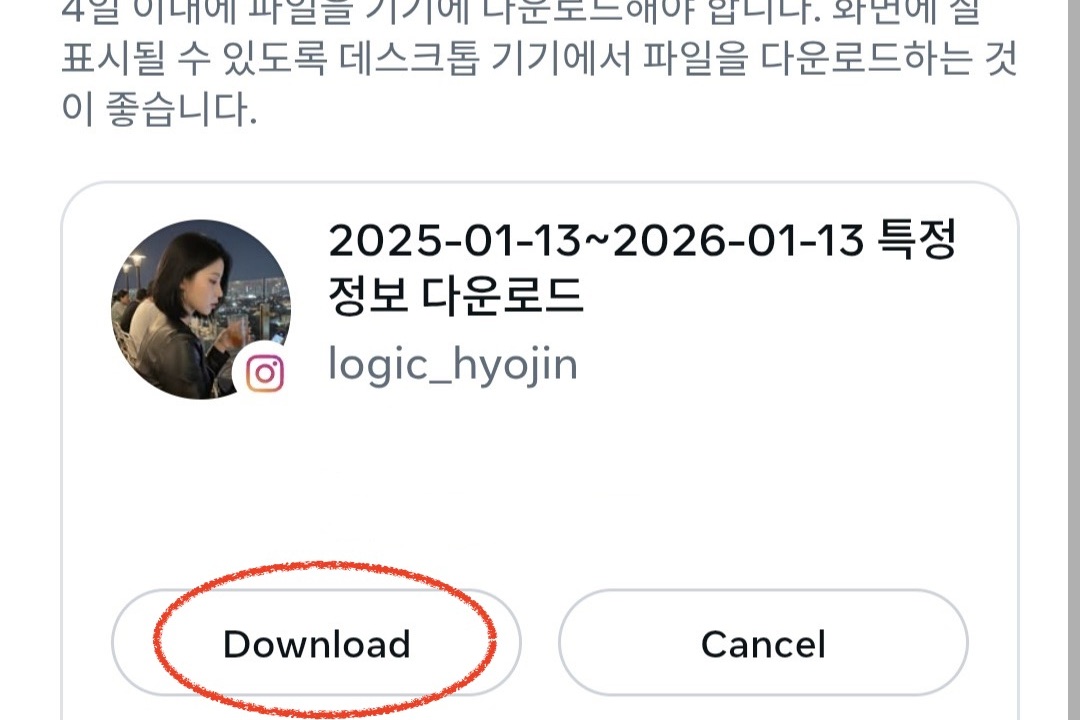
데이터 다운로드
이메일로 알림을 받으면 인스타그램으로 돌아가서 준비된 파일을 다운로드하세요.
10
Feedbuddi에 업로드
다운로드한 ZIP 파일을 Feedbuddi 웹사이트에 그대로 업로드하면 언팔로워 분석이 자동으로 진행됩니다.
💡 <strong>완료!</strong> ZIP 파일을 압축 해제하지 마세요. 그대로 업로드하면 됩니다.
❓ 스레드 데이터 다운로드, 자주 묻는 질문
스레드 데이터는 어디서 내려받나요?
인스타그램 앱의 계정 센터에서 "내 정보 다운로드"로 들어가, 정보 항목에서 스레드(Threads)만 선택해 내보내기를 만듭니다.
스레드 데이터 다운로드는 얼마나 걸리나요?
팔로워 수에 따라 보통 10분에서 몇 시간 걸립니다. 준비되면 이메일로 알림이 옵니다.
날짜 범위와 형식은 어떻게 고르나요?
날짜 범위는 "전체 기간", 형식은 "JSON"으로 선택해 주세요. 기간이 짧거나 HTML이면 분석이 안 되거나 결과가 달라질 수 있어요.
인스타그램 ZIP 파일을 스레드 분석에 써도 되나요?
아니요. 스레드 분석에는 스레드(Threads)만 선택해서 받은 ZIP이 필요합니다. 인스타그램 팔로워는 인스타그램 분석 페이지에서 확인하세요.
비밀번호나 로그인이 필요한가요?
아니요. 로그인도 비밀번호도 필요 없고, 파일은 내 브라우저 안에서만 분석되며 서버로 전송되지 않아요.
스레드 언팔로워 분석하기
스레드 ZIP 파일을 업로드하고 바로 분석을 시작하세요
지금 분석 시작하기 →