📱 완벽 가이드

스레드 언팔로워 추적 가이드

누가 나를 언팔로우 했는지 쉽고 안전하게 알아보세요.

⚠️

주의사항

  • "전체 기간" 선택 필수 - 정확한 분석을 위해 날짜 범위를 반드시 "전체 기간"으로 설정해야 합니다.
  • JSON 형식 필수 - HTML 형식으로는 분석이 불가능합니다.
  • 처리 시간 - 팔로워가 많을수록 데이터 준비에 시간이 오래 걸릴 수 있습니다(최대 몇 시간).
  • ZIP 파일 그대로 업로드 - 압축을 풀지 말고 다운로드한 ZIP 파일을 그대로 업로드하세요.
1

프로필 및 설정 메뉴 접속

인스타그램 앱 또는 웹사이트에서 자신의 프로필로 이동한 후, 우측 상단의 '≡' 메뉴를 탭합니다.
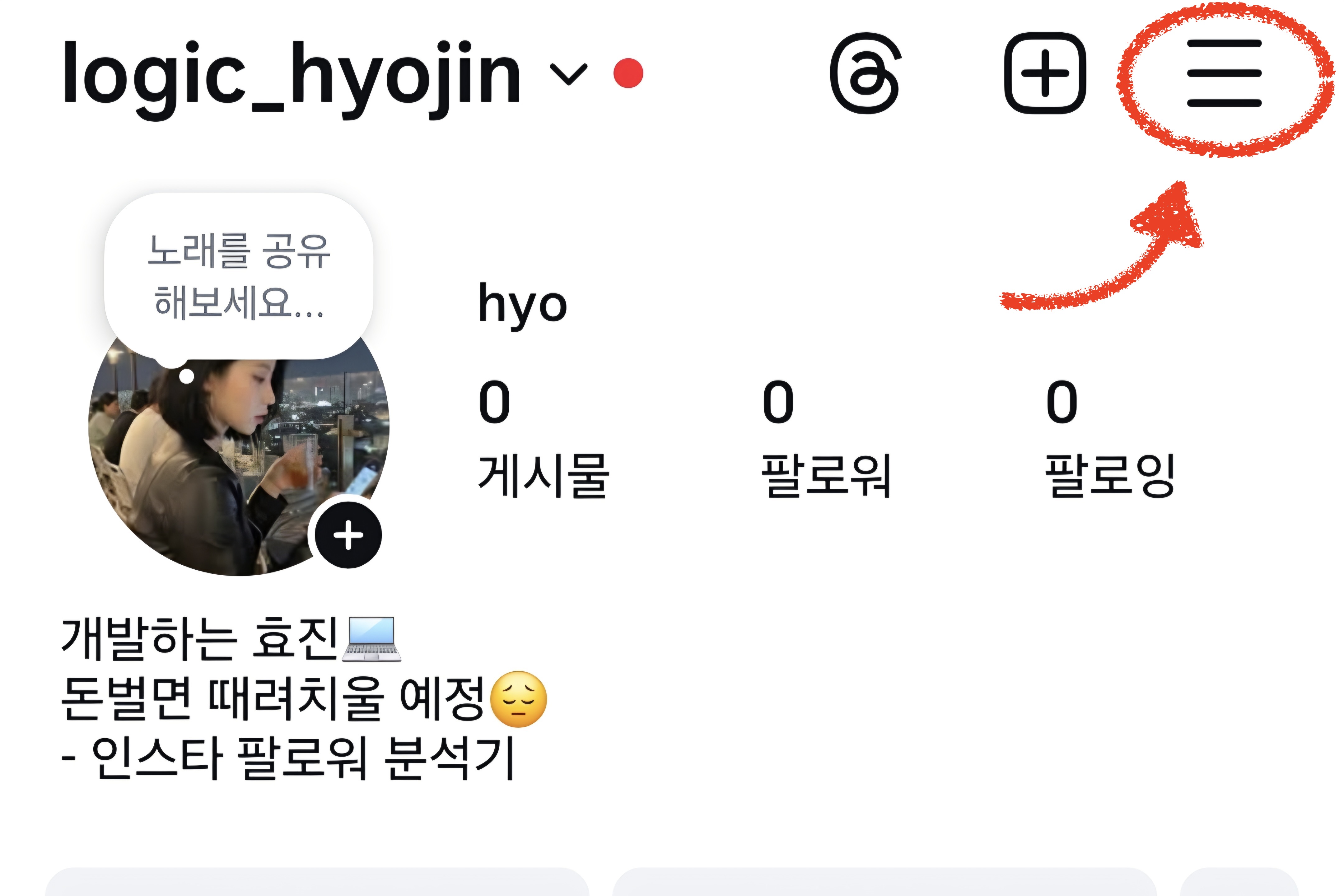
💡 팁: 모바일 앱과 웹사이트의 메뉴 위치가 약간 다를 수 있습니다.
프로필 우측 상단 ≡ 메뉴
이미지: screenshots/step1.png
(프로필 우측 상단 ≡ 메뉴)
2

"계정 센터" 선택

설정 메뉴에서 "계정 센터"를 찾아 선택합니다.
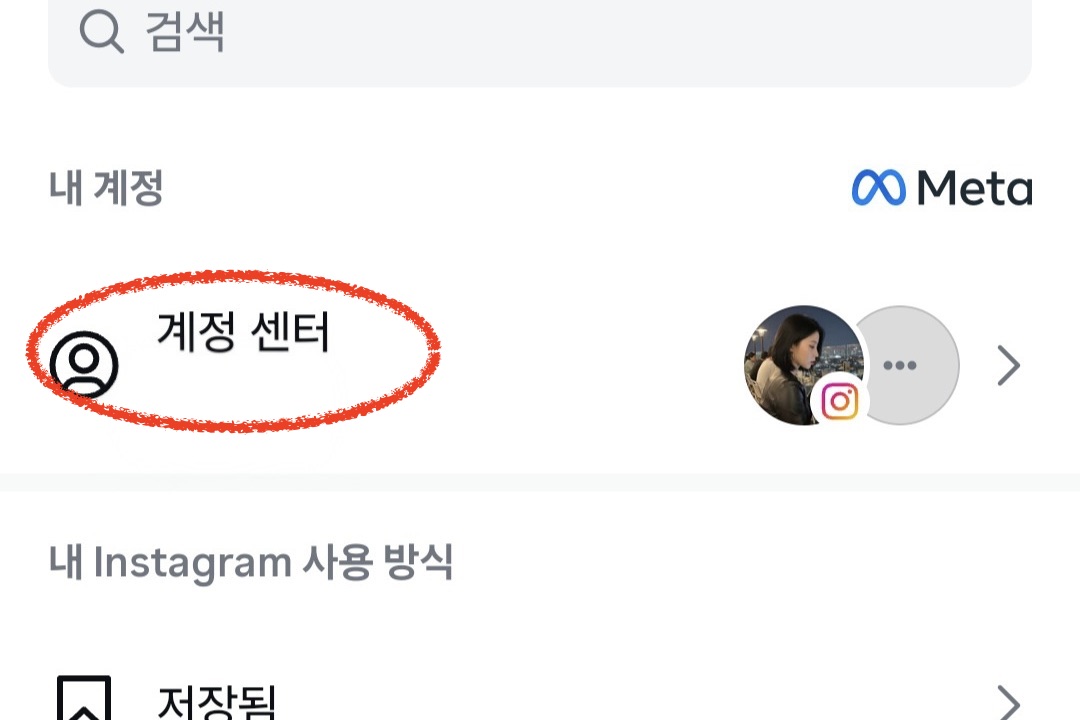
계정 센터 메뉴
이미지: screenshots/step2.png
(계정 센터 메뉴)
3

"내 정보 및 권한" 선택

계정 센터에서 "내 정보 및 권한"을 선택합니다.
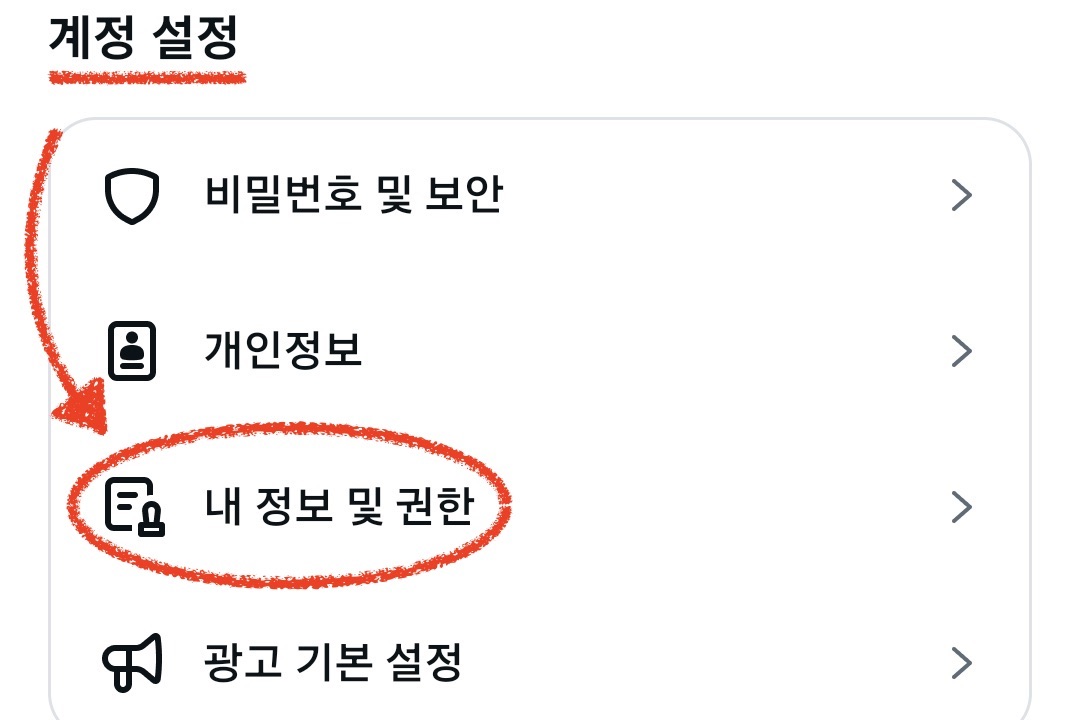
내 정보 및 권한
이미지: screenshots/step3.png
(내 정보 및 권한)
4

"내 정보 다운로드" 선택

내 정보 및 권한 메뉴에서 "내 정보 다운로드"를 선택합니다.
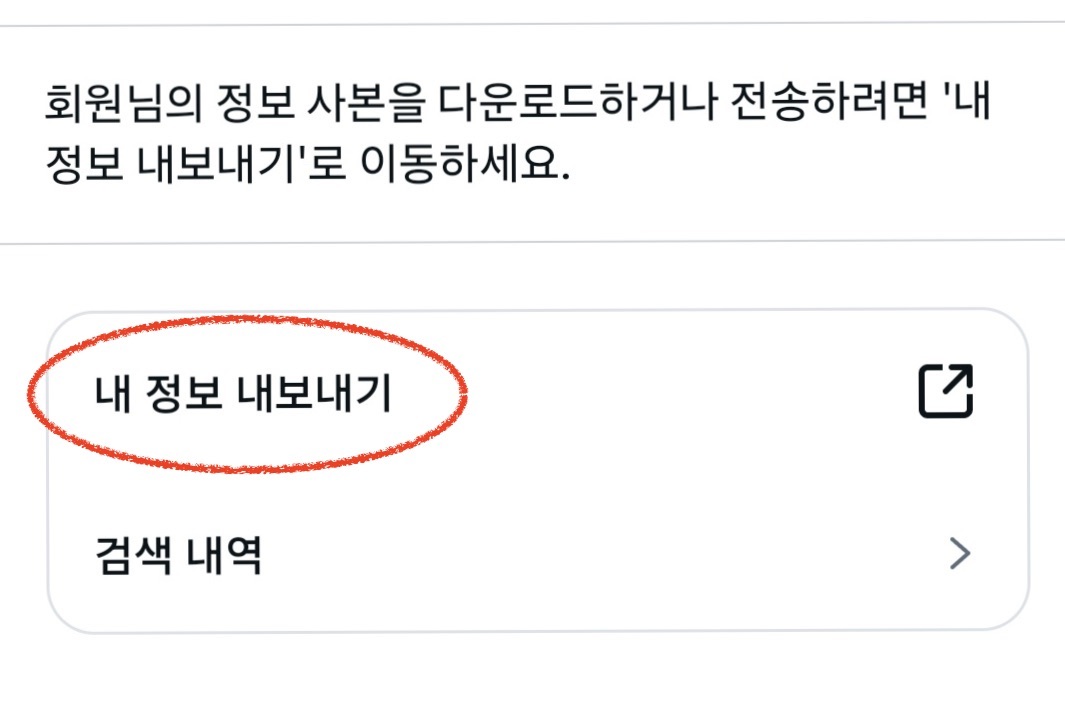
내 정보 다운로드
이미지: screenshots/step4.png
(내 정보 다운로드)
5

"새 내보내기 생성" 선택

나타나는 하단 메뉴에서 "새 내보내기 생성" 버튼을 탭합니다.
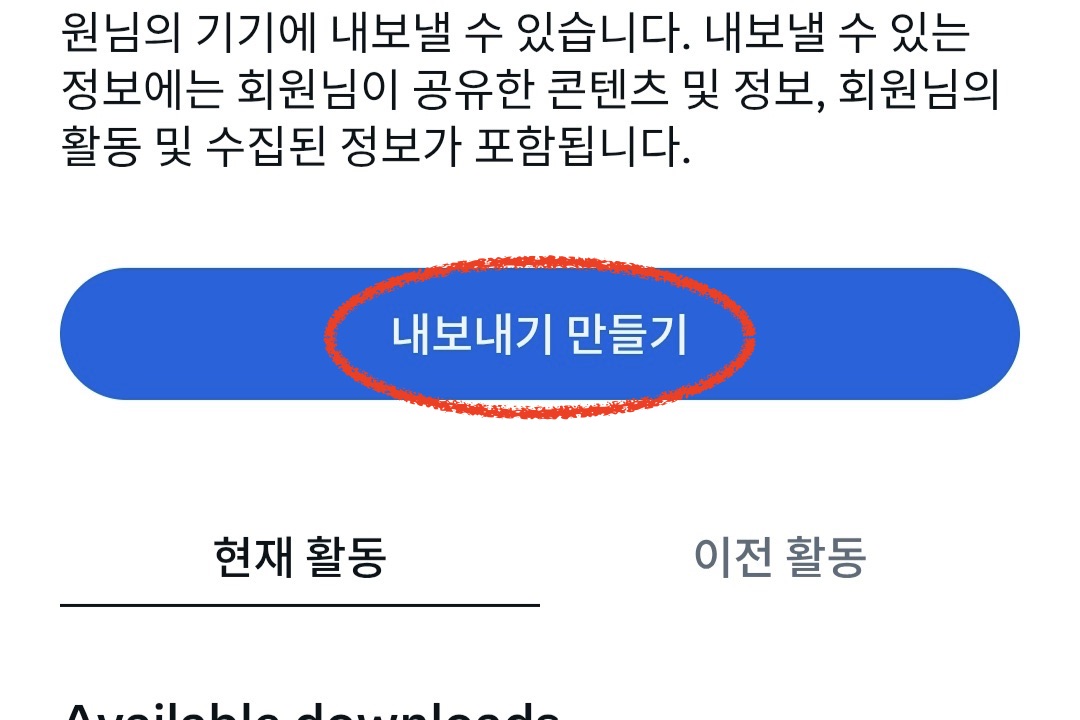
💡 주의: 화면 하단을 확인해서 이 버튼을 놓치지 않도록 하세요.
새 내보내기 생성 버튼
이미지: screenshots/step5.png
(새 내보내기 생성 버튼)
6

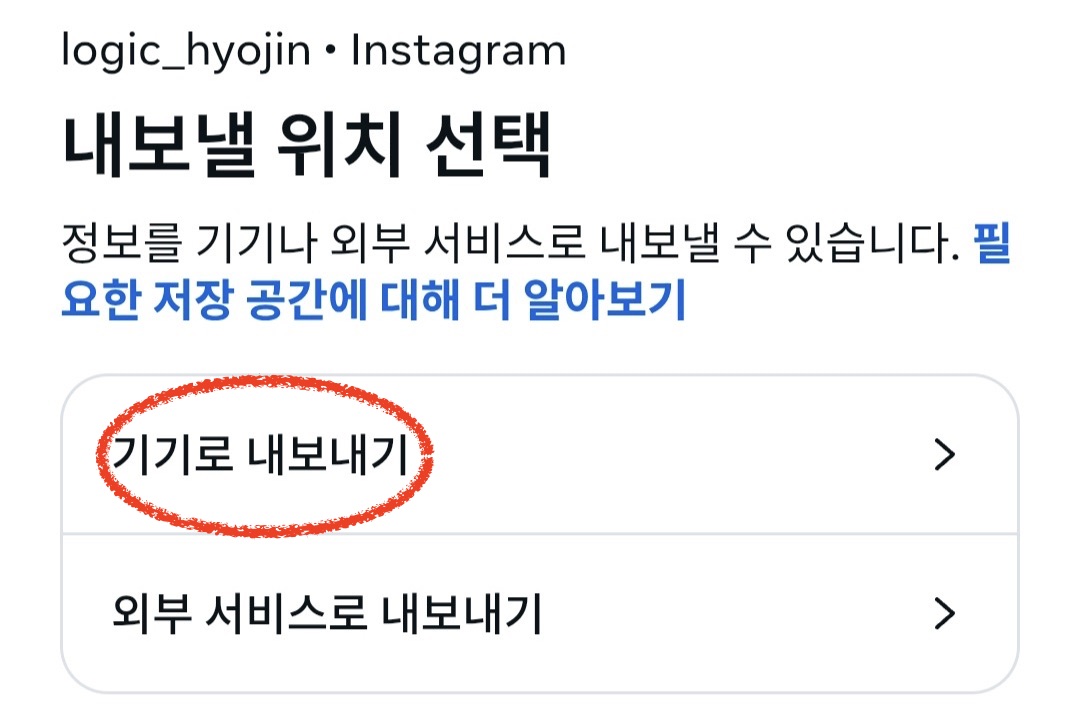
내보내기 위치 선택

"기기로 다운로드" 버튼을 선택합니다.

💡 안내: 이 옵션을 선택하면 데이터가 ZIP 파일 형태로 다운로드됩니다.
기기로 다운로드
이미지: screenshots/step6.png
(기기로 다운로드)
7

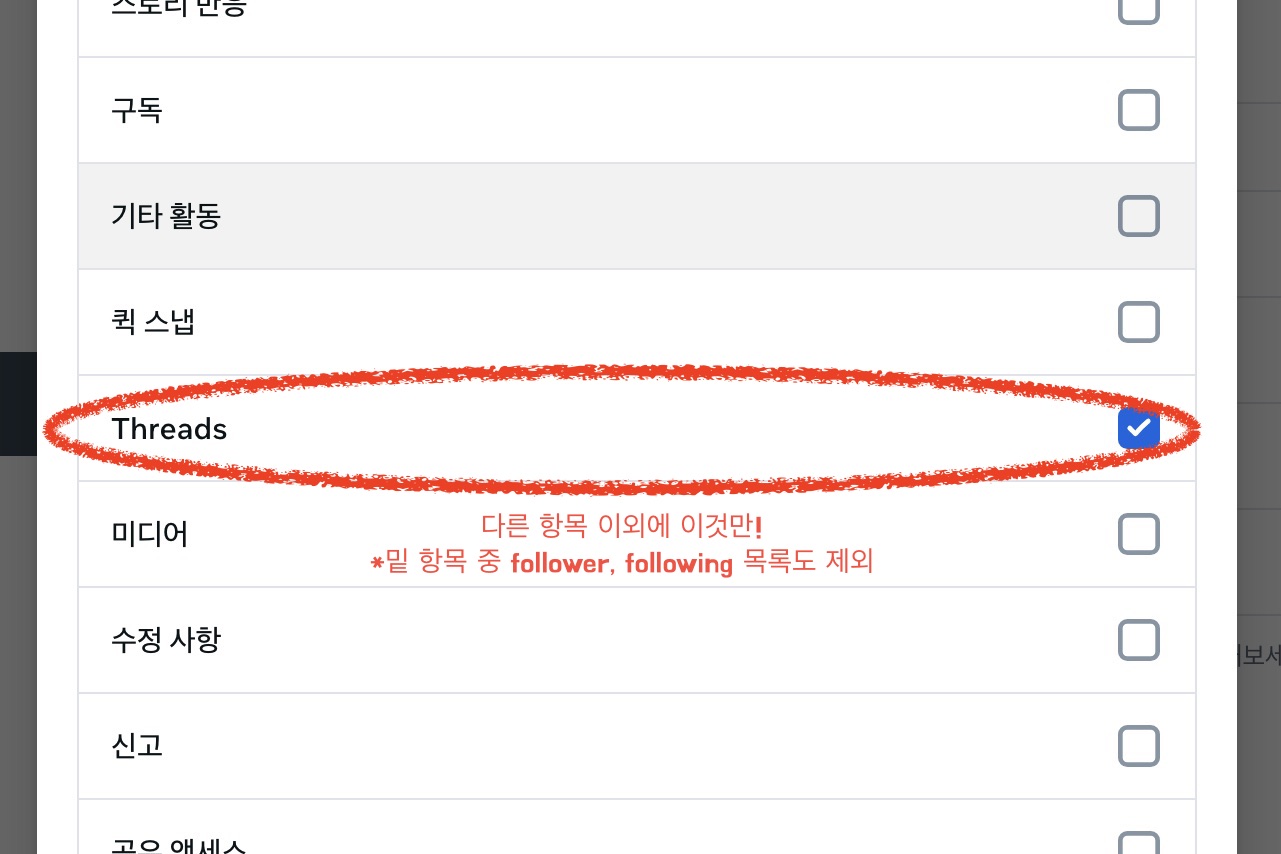
정보 맞춤 설정

정보 맞춤 설정 화면에서 오직 "threads"만을 선택하고, 날짜 범위를 "전체 기간", 형식을 "JSON"으로 설정합니다.

⚠️ 매우 중요:

  • • 전체 기간 + JSON 형식 조합만 정확한 분석이 가능합니다
  • • follow, followers 도 체크 금지입니다.
정보 설정: 전체 기간, JSON
이미지: screenshots/step7.png
(정보 설정: 전체 기간, JSON)
8

내보내기 시작

'내보내기 시작' 버튼을 클릭하세요. 그러면 데이터 준비가 시작됩니다.
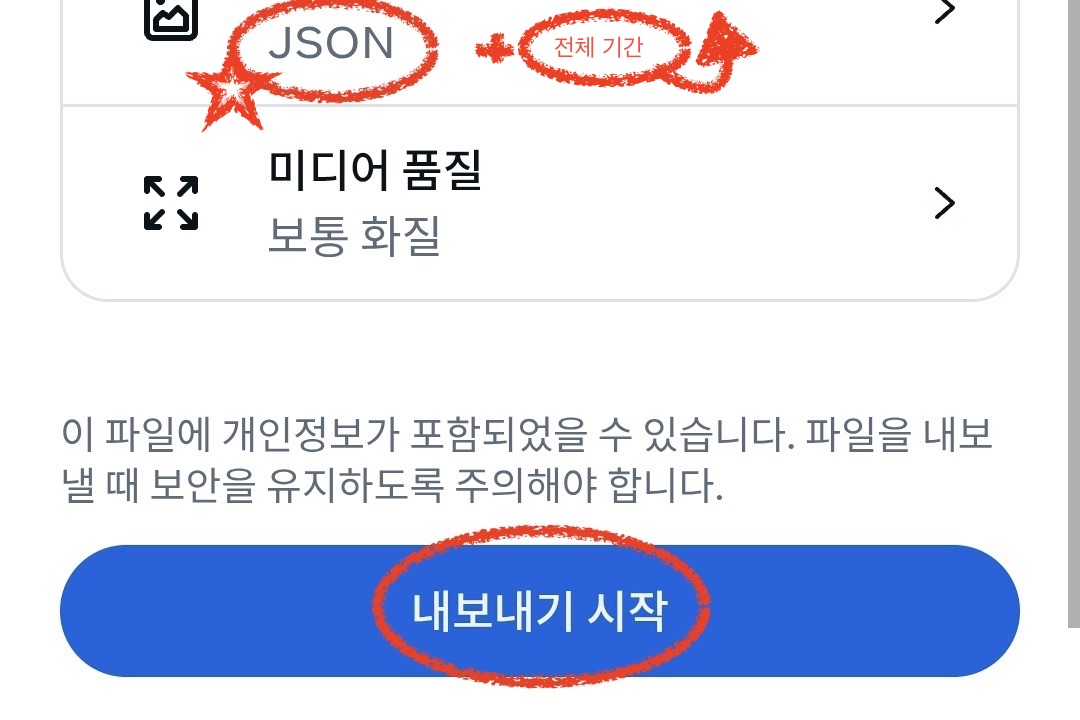
대기 시간: 팔로워 수에 따라 10분에서 몇 시간이 걸릴 수 있습니다. 이메일로 준비 완료 알림을 받게 됩니다.
내보내기 시작 버튼
이미지: screenshots/step8.png
(내보내기 시작 버튼)
9

데이터 다운로드

이메일로 알림을 받으면 인스타그램으로 돌아가서 준비된 파일을 다운로드하세요.
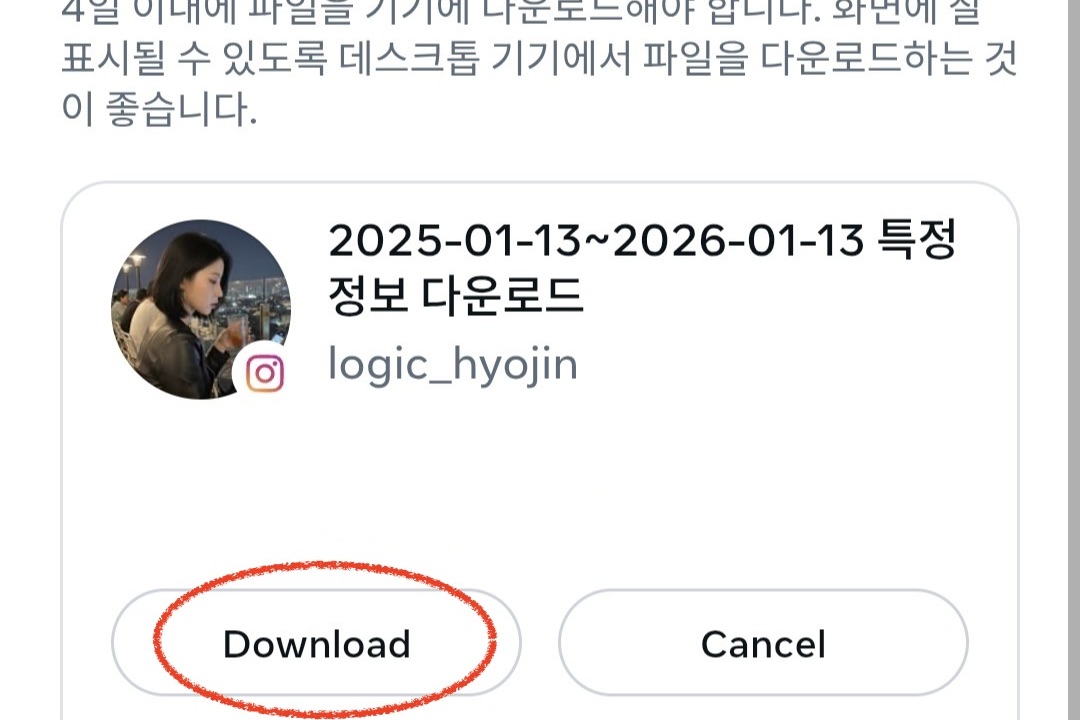
데이터 다운로드
이미지: screenshots/step9.png
(데이터 다운로드)
10

FolloWonder에 업로드

다운로드한 ZIP 파일을 FolloWonder 웹사이트에 그대로 업로드하면 언팔로워 분석이 자동으로 진행됩니다.
💡 완료! ZIP 파일을 압축 해제하지 마세요. 그대로 업로드하면 됩니다.
FolloWonder 업로드 화면
이미지: screenshots/step10.png
(FolloWonder 업로드 화면)
✅ 100% 무료이며 개인정보를 전혀 수집하지 않습니다

스레드 언팔로워 분석하기

인스타 ZIP 파일을 업로드하고 바로 분석을 시작하세요

지금 분석 시작하기 →